




Inttechno Smart Gateway
Описание устройства
Inttechno Smart Gateway — центральное устройство экосистемы Inttechno Home. Шлюз подключается к сети через Ethernet, управляет устройствами Zigbee по протоколу Zigbee 3.0 и поддерживает Apple HomeKit и Matter.
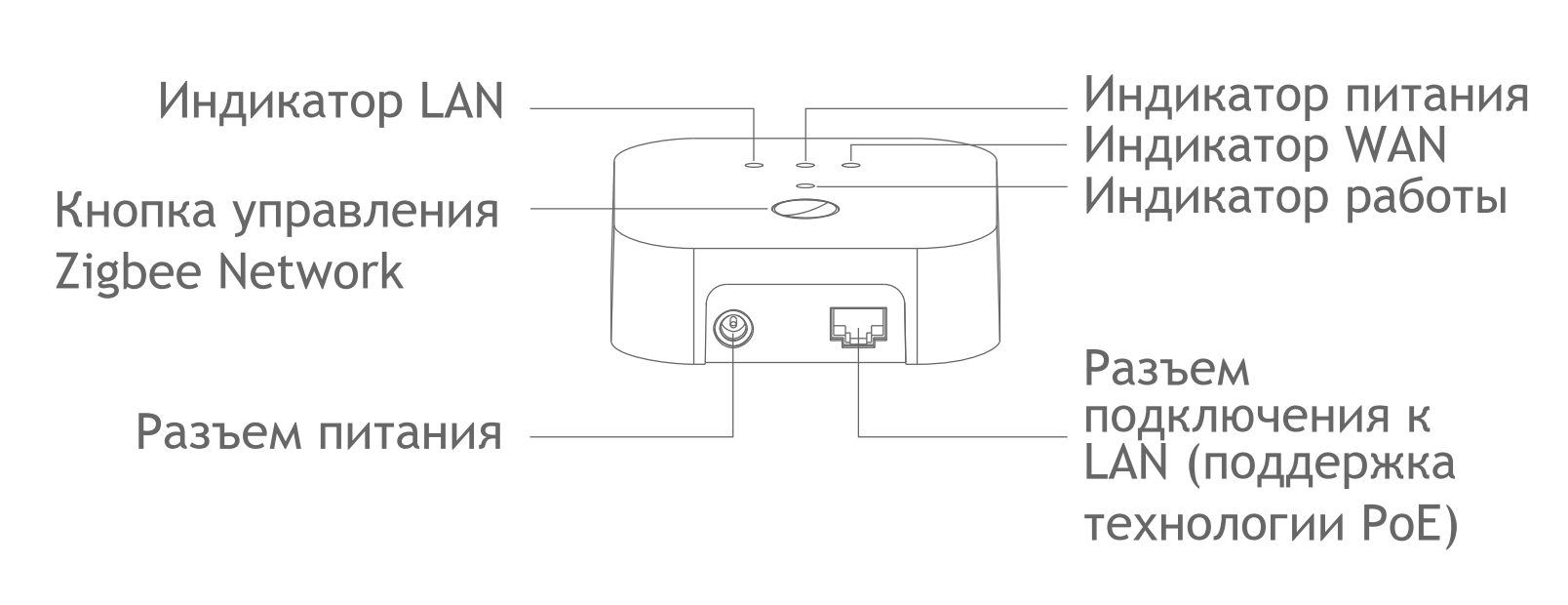

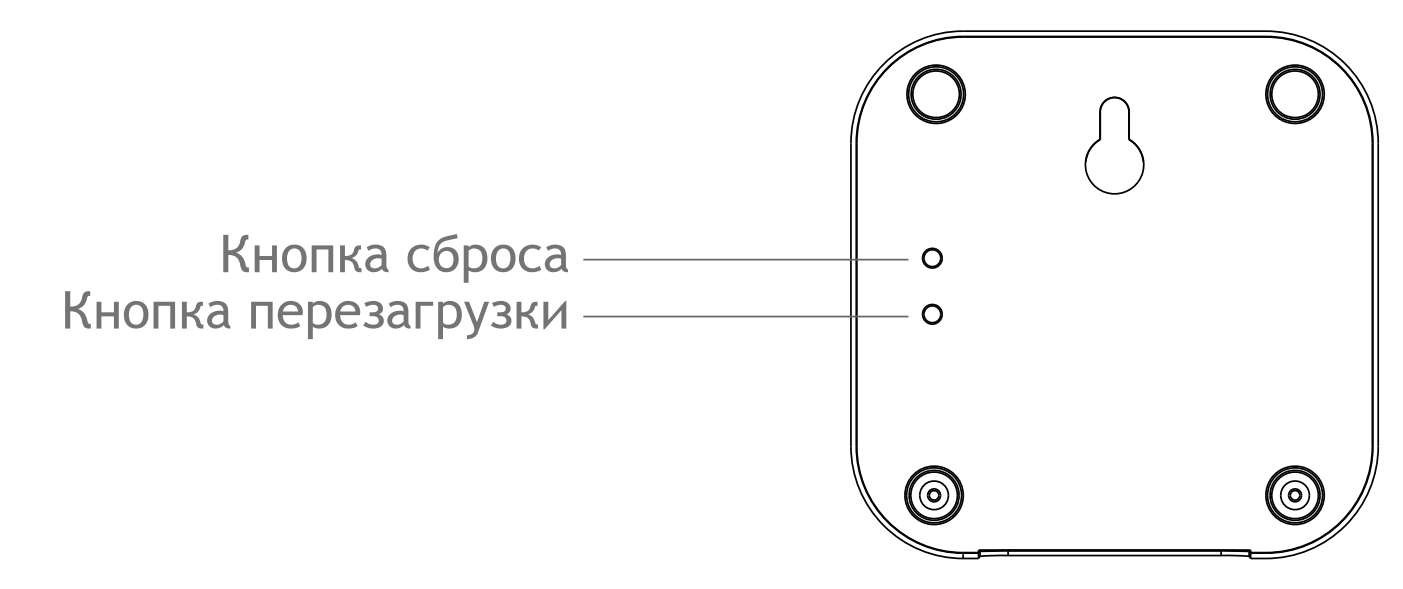
Начало работы: подключение
Шаг 1 — Загрузка приложения
Скачайте приложение Inttechno Home из App Store или Google Play.
Шаг 2 — Подключение питания
Подключите провод питания к Inttechno Smart Gateway и вставьте адаптер в розетку.
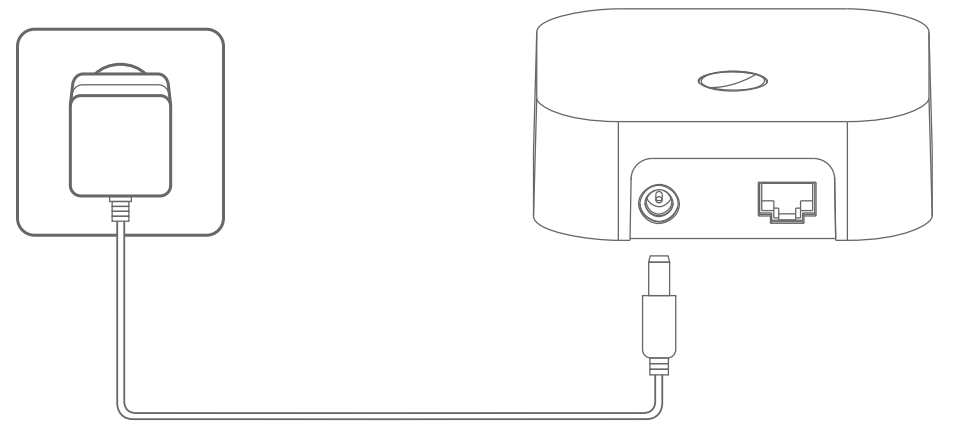
Шаг 3 — Подключение к сети
Подключите сетевой порт шлюза к маршрутизатору. Убедитесь, что мобильное устройство подключено к той же сети.
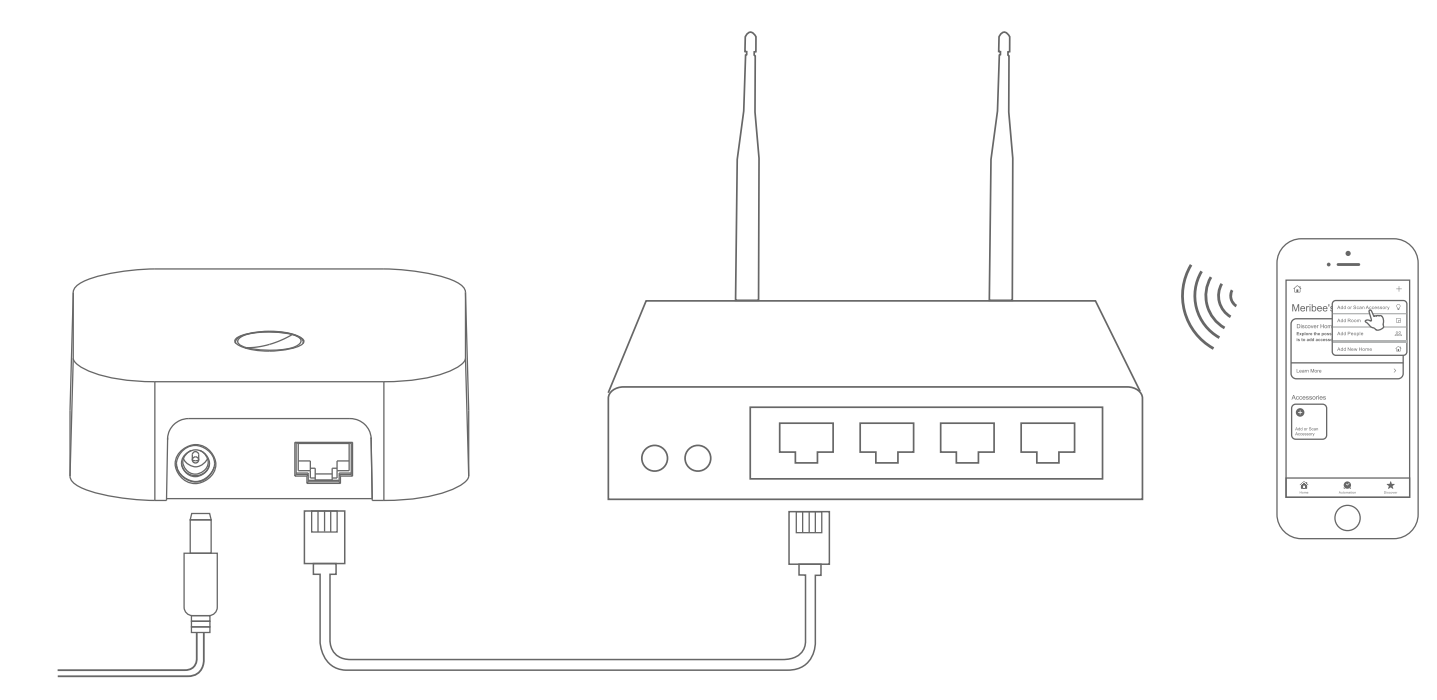
Настройка в приложении Inttechno Home
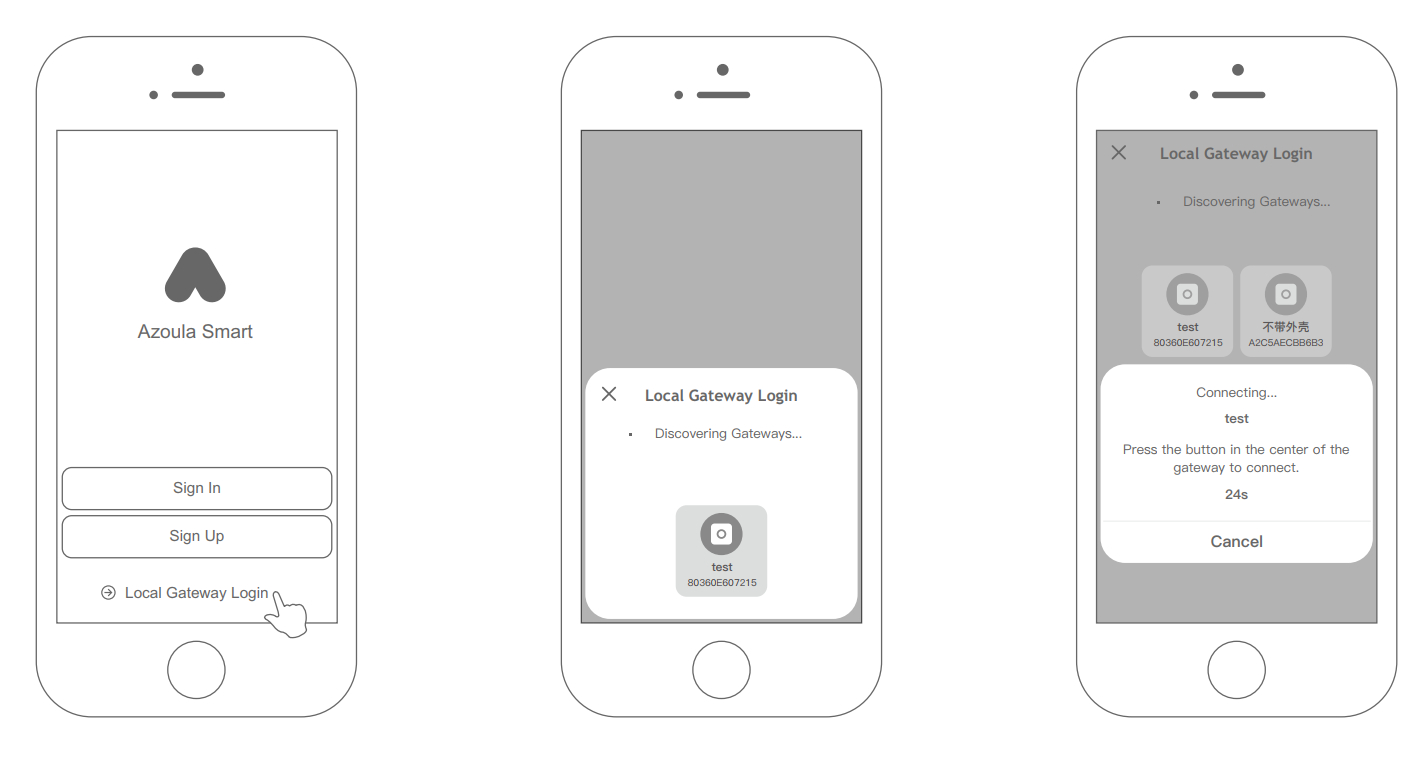
- Откройте приложение Inttechno Home и нажмите «Локальный доступ».
- Подождите, пока приложение обнаружит шлюз.
- Нажмите на обнаруженный шлюз, затем нажмите физическую кнопку на шлюзе для подтверждения (отсчёт 24 секунды).
Настройка в Apple HomeKit
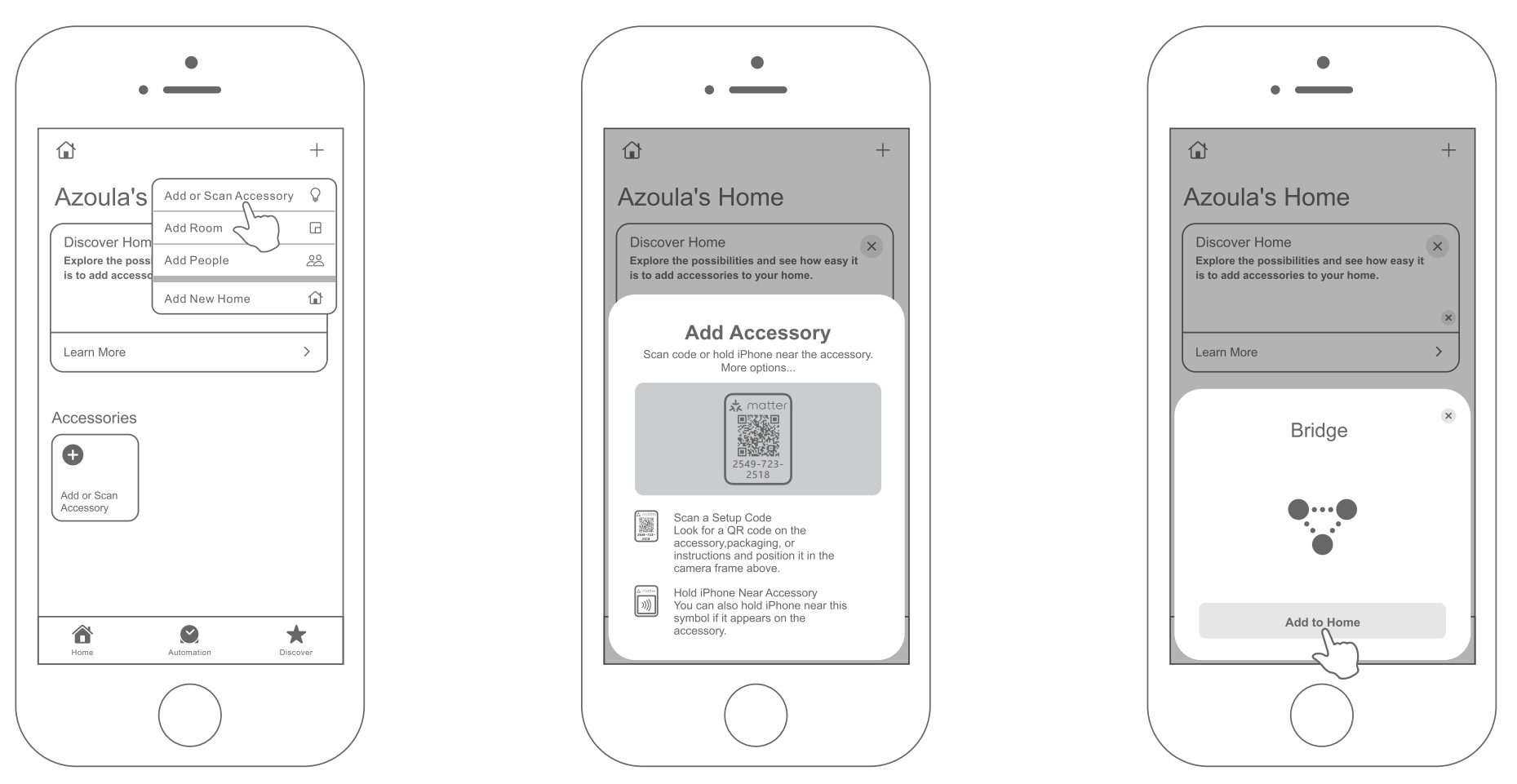
- Нажмите «+» в правом верхнем углу приложения «Дом» на iOS.
- Выберите «Добавить аксессуар».
- Отсканируйте установочный код HomeKit с наклейки на корпусе.
Подключение к платформе Matter
- Разверните платформу Matter: например, Apple Home + HomePod mini.
- Удерживайте кнопку сброса более 6 секунд — шлюз перейдёт в режим подключения.
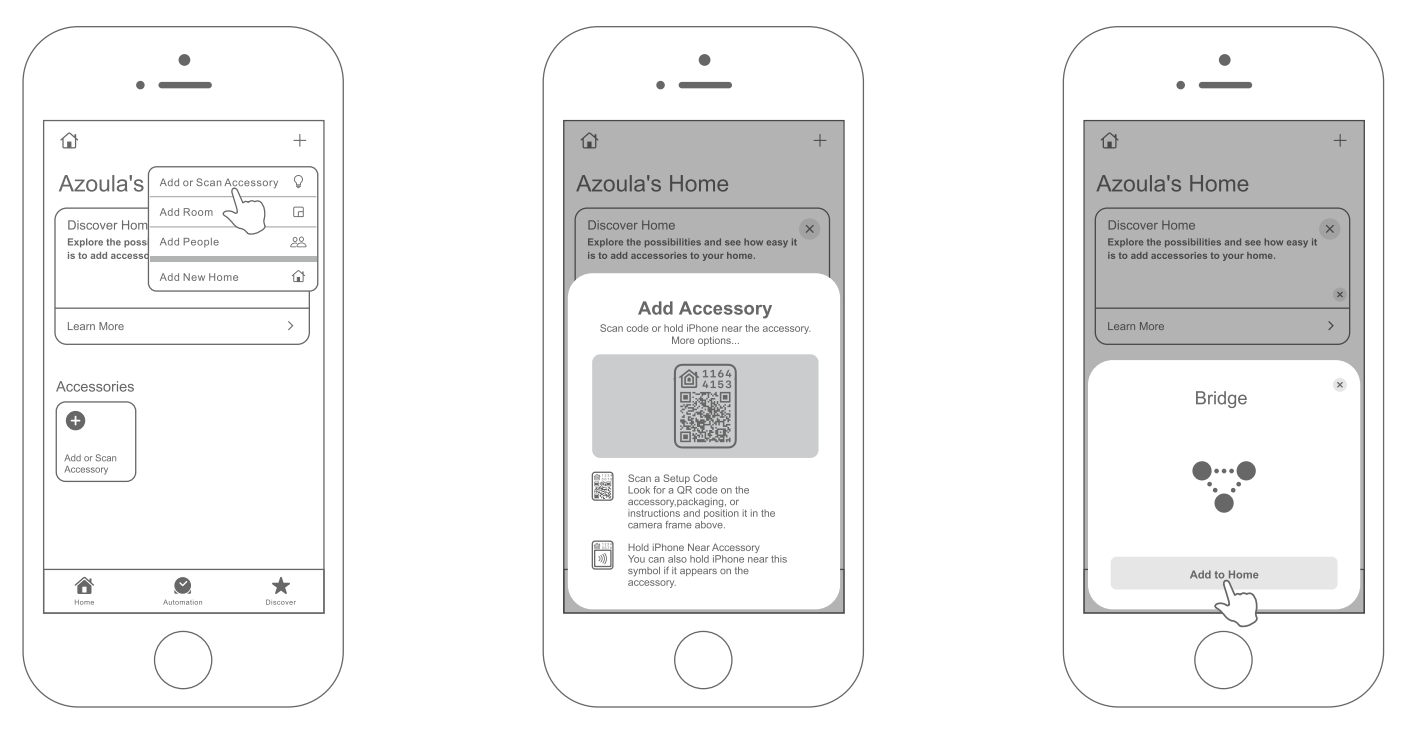
- Нажмите «+» в приложении Matter и выберите «Добавить устройство».
- Отсканируйте QR-код Matter с наклейки на корпусе.
- Шлюз будет добавлен в платформу Matter.
- Устройства Zigbee станут доступны для управления в приложении Matter.
Значения LED-индикаторов
| Индикатор | Поведение | Значение |
|---|---|---|
| LAN | Светится синим | Подключён к роутеру |
| LAN | Мигает синим | Не подключён к роутеру |
| Питание | Светится красным | Питание подключено |
| WAN | Светится синим | Подключён к интернету |
| WAN | Мигает синим | Не подключён к интернету |
| Работа | Мигает 6 раз подряд | Определяется приложением HomeKit |
| Работа | Мигает 5 секунд | Сброс или режим добавления |
Управление сетью Zigbee
Чтобы вручную открыть сеть Zigbee — нажмите кнопку Zigbee Network 5 раз подряд. Это позволит новым устройствам подключиться к шлюзу.
Сброс и перезагрузка
🔄 Перезагрузка
Кратковременно нажмите кнопку перезагрузки 1 раз. Индикаторы погаснут, шлюз перезагрузится.
🗑️ Сброс к заводским
Удерживайте кнопку сброса не менее 5 секунд до погасания индикаторов. Сброс занимает до 1 минуты.
Примечания и совместимые устройства
- 📡Шлюз и мобильное устройство должны быть в одной сети.
- 🔢Каждый шлюз поддерживает до 150 устройств Zigbee.
- 💧Избегайте попадания влаги на устройство.
- 🔒Связь между iPhone/iPad и шлюзом зашифрована технологией HomeKit.
- 🔄Рекомендуется регулярно обновлять программное обеспечение.
Совместимые устройства HomeKit
Шлюз Inttechno Smart Gateway работает со следующими устройствами: